|
|
|
|
웹메일기본 메일확인 / 작성방법입니다.
|
1. 메일읽기
|
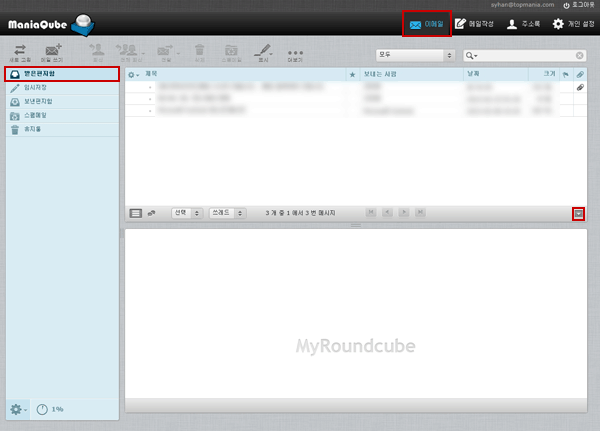
메일을 확인하는 화면입니다.
오른쪽 하단 ▽아이콘을 눌러 리스트창을 분활하여 볼 수 있습니다.
|
|
|
|
|
|
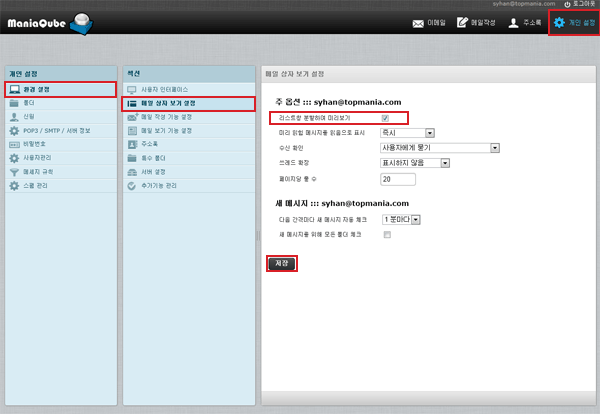
리스트 분활 보기
[개인설정]-[환경설정]-[메일상자보기설정]-[리스트분활보기]를 체크하여 설정할 수도 있습니다.
|
|
|
|
|
2. 정렬방식 설정
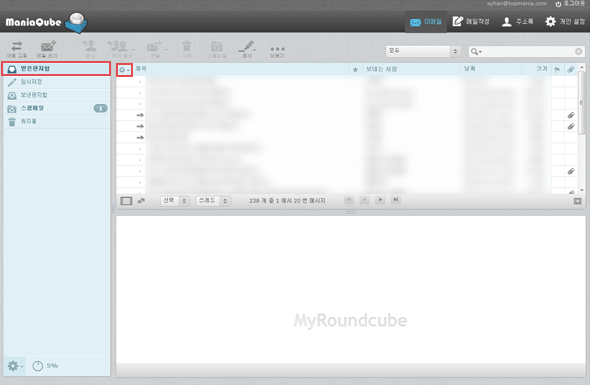
[제목]옆 톱니바퀴아이콘을 눌러 정렬방식을 설정합니다.
|
|
|
|
|
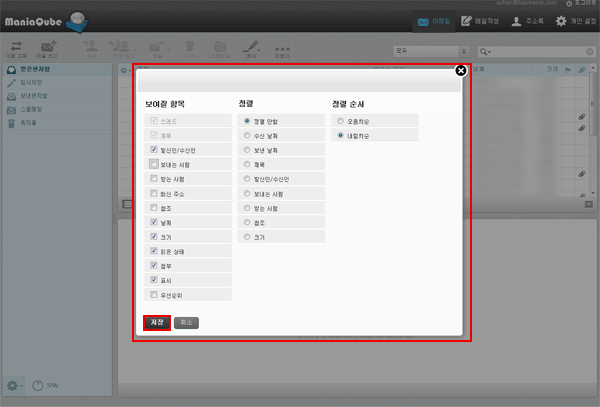
| [보여질 항목] [정렬] [정렬순서]를 설정할 수 있습니다.
|
|
|
|
|
3. 스팸메일 설정
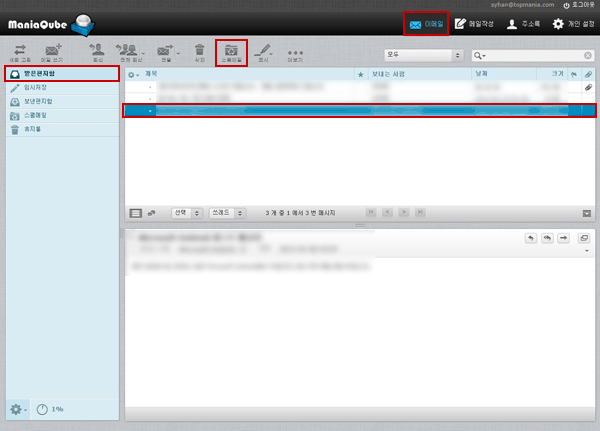
스팸메일로 설정할 메일을 클릭한 뒤 상단 [스팸메일] 아이콘을 클릭합니다.
스팸메일로 분류되었습니다.
|
|
|
|
|
|
4. 정상메일 설정
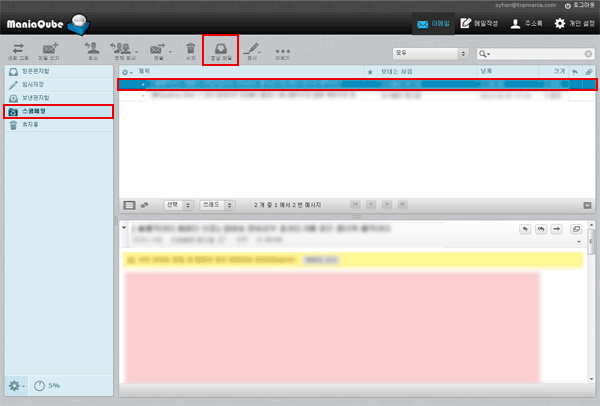
[스팸메일]에서 메일을 선택한 뒤 상단 [정상메일] 아이콘을 클릭합니다.
스팸으로 분류된 메일을 정상메일로 설정합니다.
주기적으로 웹메일로 로그인 하시어 스팸메일함을 확인 해 주시고
정상메일 처리 해 주시면 해당 발신자의 메일을 무조건 정상 수신 됩니다.
스팸메일은 15일간 보관되며 15일이 지난 메일은 자동 삭제 됩니다.
|
|
|
|
|
5. 멀티셀렉트 삭제/이동
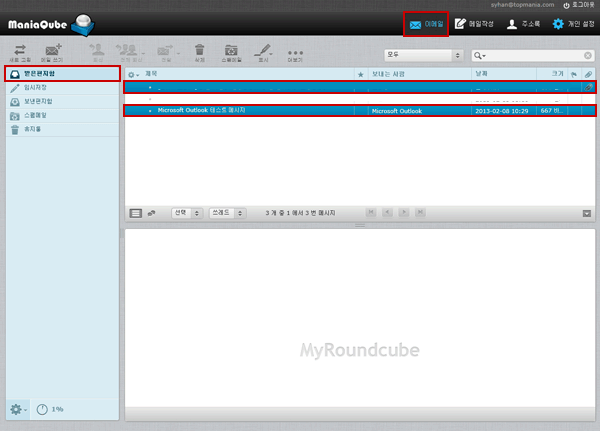
[ctrl]키를 누른채 선택하시면 다중선택이 가능합니다.
|
|
|
|
|
|
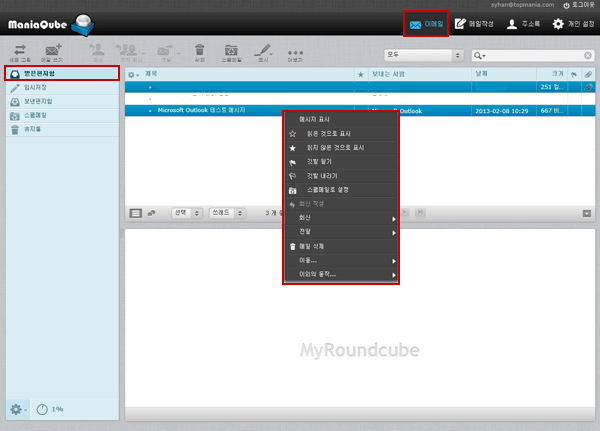
선택하신 후 [오른쪽 버튼]을 클릭합니다.
읽은것으로 표시 등 삭제/전달/회신 과 같은 기타설정을 하실 수 있습니다.
|
|
|
|
|
|
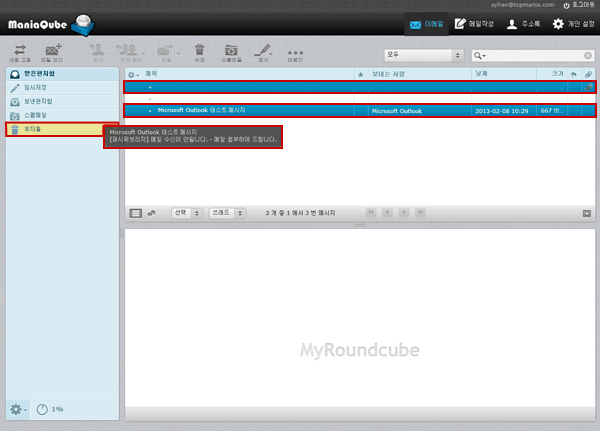
| 다중선택 후 드래그로 이동이 가능합니다.
|
|
|
|
|
|
6. 회신 / 전체회신 / 전달
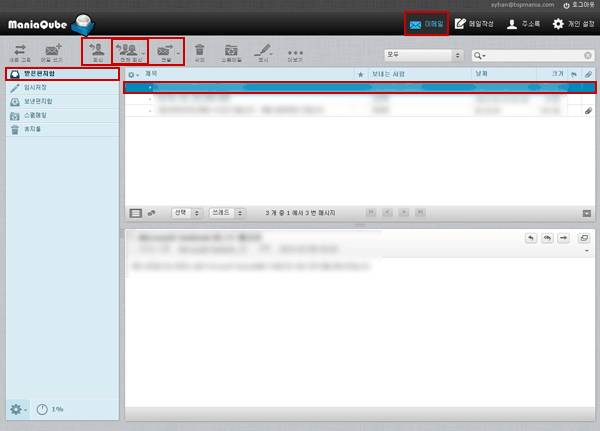
받은 메일을 회신 / 전체회신 / 전달 하실경우 상단 아이콘을 클릭합니다.
전체회신 = 보낸이와 모든 수신자에게 회신할 수 있습니다.
|
|
|
|
|
|
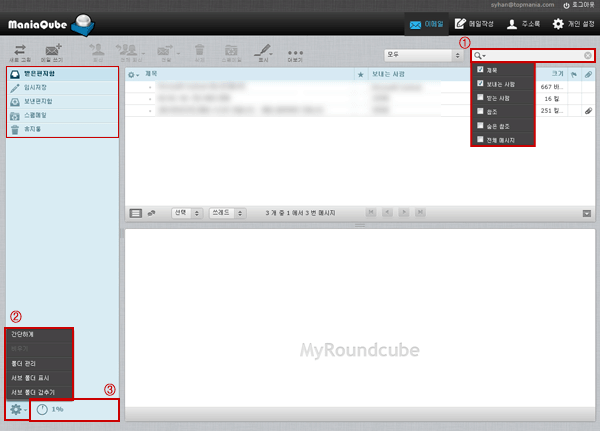
6. 검색 / 편지함 생성 / 용량확인
1. 폴더내에서 메일을 검색 할 수 있습니다.
2. 좌측 톱니바퀴 아이콘을 클릭하시면 폴더관리를 할 수 있습니다.
3. 좌측 톱니바퀴 아이콘옆 %는 계정의 용량을 나타냅니다.
|
|
|
|
|
|
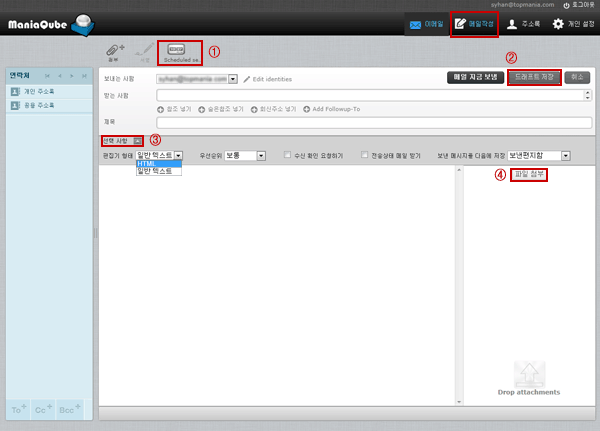
7. 메일 작성
1. 예약전송을 할 수 있습니다.
2. 드래프트저장은 임시저장을 말합니다.
3. 메일작성시 편집기형태 등과같은 설정을 할 수 있습니다.
4. 파일을 첨부합니다.
*대용량 메일은 7일간 다운로드 가능합니다.
|
|
|
|
|
|