|
|
|
|
휴대폰으로 이메일 계정을 등록하는 방법에 대한 안내입니다.
사용된 스마트폰은 삼성갤럭시노트1 이며 안드로이드O/S를 기준으로 합니다
안드로이드 가 아닌 IOS 에서도 비슷한 메일 클라이언트를 제공하고 있으며 입력 값은 동일 합니다.
|
|
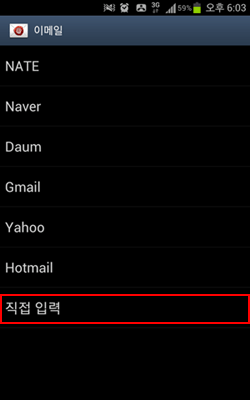
| 1. 직접입력을 누릅니다. |
|
 |
|
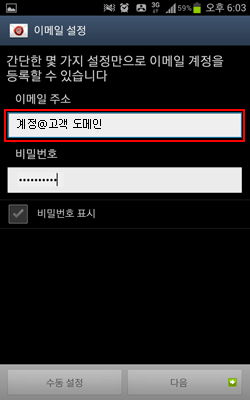
2. 계정과 비밀번호를 입력 합니다.
이메일주소(Account) : 계정@고객도메인 ex) master@topmania.com |
|
|
|
 |
|
|
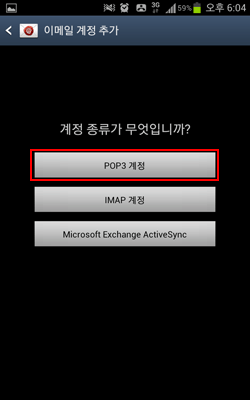
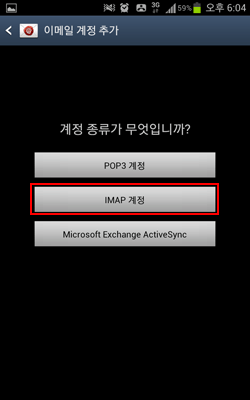
3. 3. 계정종류는 POP3 또는 IMAP 을 사용하실 수 있습니다.
계정에 관련된 정보와 메일 송/수신 서버 주소 입력에 관련된 내용으로 입력 정보는 동일합니다
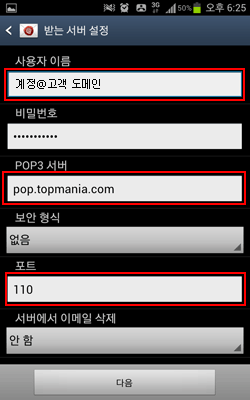
POP3 서버 주소 : pop.topmania.com 포트번호 : 110
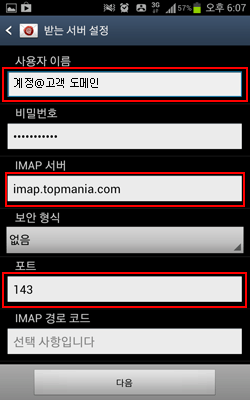
IMAP 서버 주소 : pop.topmania.com 포트번호 : 143
POP3 방식과 IMAP 중 원하시는 환경으로 설정 하시면 됩니다.
두가지 방식 모두 메일을 송/수신 하는 것은 사용자 측면에서는 똑같을 수 있습니다.
크게 다른점은 POP3의 경우 받은편지함의 메일만 수신합니다.
IMAP스팸메일 등의 기본 메일 함 외에 추가 생성한 메일 함도 체크가 가능합니다.
POP3 또는 IMAP 을 선택 하시고 3.1. POP3 또는 4.1. IMAP 설정을 진행해 주세요.
|
|
 |
|
| 3.1. POP3 받는서버를 설정합니다. |
|
 |
|
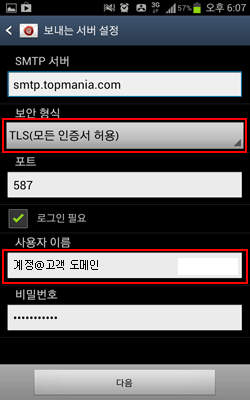
| 3.2. 보내는 서버를 설정합니다. TLS(모든인증서허용)입니다. |
|
 |
|
|
|
|
| 4.1. IMAP 서버 설정 |
|
 |
|
| 4.1. IMAP 받는 서버 설정 |
|
 |
|
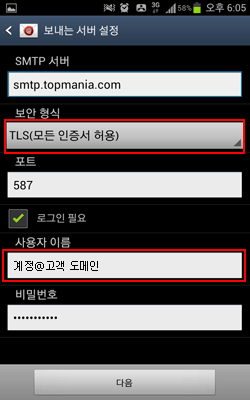
| 4.2. 보내는 서버를 설정합니다. TLS(모든인증서허용)입니다. |
|
|
 |
|
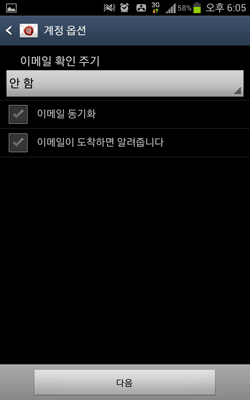
5. 옵션을 설정합니다.
고객님의 편의에 따라 설정 합니다. 이메일 확인 주기가 짧을수록 데이터 송/수신 이 많아지므로
과도한 데이터통신 요금이 발생 할 수 있으며 베터리 소모량이 늘어 나게 됩니다.
|
|
 |
|
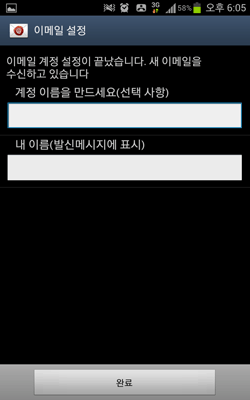
7. 이름을 설정합니다.
계정 이름은 여러계정을 등록 했을 때 구분하기 위한 이름입니다.
내 이름은 메일 발신시에 보낸사람 이름으로 사용 됩니다.
|
|
 |
|
| 8. 설정 작업이 끝났습니다. 수고하셨습니다. |
|