|
|
|
|
게시판을 쉽게 무료로 생성할 수 있는 프로그램이 제로보드입니다.
우선 제로보드사이트 "http://www.nzeo.com" 에서 제로보드를 다운로드 받습니다.
|
|
| [제로보드 설치하기] |
|
| 1. 압축을 푼 후 폴더 안의 bbs폴더를 ftp프로그램을 사용하여 업로드합니다. |
|
 |
|
접속한 후 홈페이지 서비스가 제공되는 디렉토리인 public_html/로 디렉토리를 이동합니다.
그리고 다운로드 받은 제로보드 파일을 업로드 합니다.
|
|
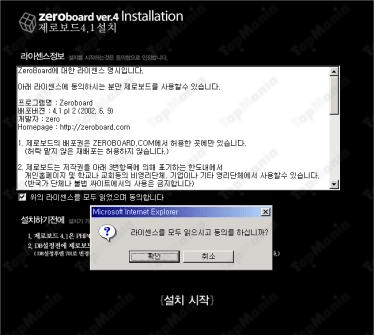
2. 웹브라우저 주소창에 URL을 "http://자신의도메인/bbs/install.php" 입력합니다.
위의 주소로 이동한 화면은 제로보드4.1설치 화면이 다음과 같이 나옵니다. |
|
 |
|
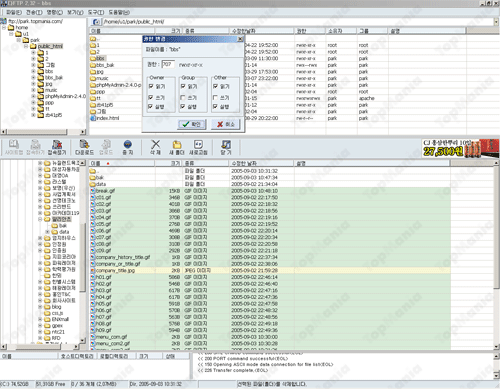
3. 퍼미션을 조정하라는 메세지가 뜰 경우 ftp에서 bbs폴더를 한번 클릭 후 상단 메뉴 중 명령이라는 메뉴를
클릭합니다. |
|
 |
|
| 4. 권한변경창이 뜨면 707로 권한을 변경해 줍니다. |
|
 |
|
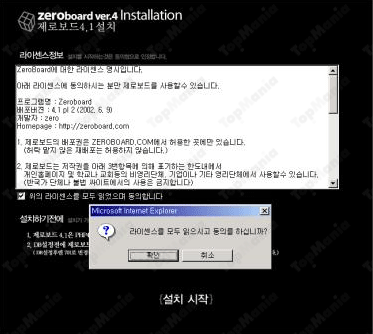
| 5. 권한변경설정이 끝났으면, 화면이 바뀝니다. 라이센스 체크를 하고 “설치시작”을 누릅니다. |
|
 |
|
| 6. 설치 시작을 누르면 다음과 같이 MySQL 데이터베이스 정보 입력창이 나타납니다. |
|
 |
|
탑매니아에서 발급해 드린 데이터 베이스 정보를 입력하세요. 그리고 설정완료 클릭!
기억하지 못하신다면 상담을 해주십시요.
SQL User ID : 사용자 아이디 입력
Password : DB 비번 입력
DB Name : DB명 입력
|
|
| 7. 사용할 관리자의 아이디와 비밀번호 그리고 게시판에 보여질 이름을 입력합니다. |
|
 |
|
| 8. 모든 설치가 완료되면 관리자 로그인 화면이 나타납니다. 모든 설치가 완료되었습니다. |
|
 |
|
| [제로보드 사용하기] |
|
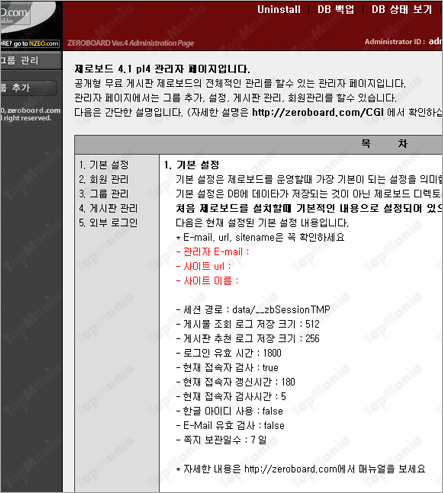
| 1. 로그인하여 관리자 페이지로 들어갑니다. |
|
 |
|
| 이제 제로보드를 생성하고 또 회원관리 기능을 이용할 수 있습니다. |
|
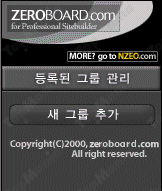
| 2. “새 그룹 추가”를 클릭하여 새그룹을 만듭니다. |
|
 |
|
| 3. 그룹추가 버튼을 누르면 그룹에 대한 정보 입력 페이지가 나옵니다. |
|
 |
|
| 4. 그룹이름을 정하고 설정후 Confirm을 누르시면 다음과 같은 페이지가 나옵니다. |
|
 |
|
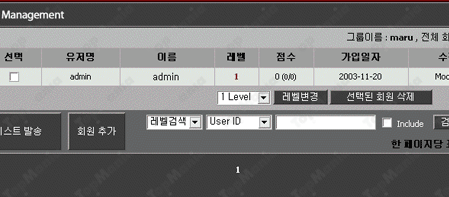
| 5. 이제 해당 그룹에서 사용할 게시판을 생성할 수 있고 회원관리를 할 수 있습니다. |
|
 |
|
좌측에 있는 Group / Member / WebBoard 의 메뉴는 각각 그룹의 성격 관리, 회원관리, 게시판 관리 메뉴입니다.
회원관리를 클릭하면, 현재 가입된 회원의 정보가 나오고 이곳에서 회원의 삭제 레벨 조정등이 이루어 집니다. |
|
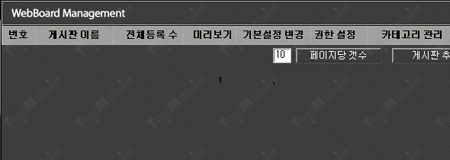
| 6. 게시판의 관리에서는 게시판의 생성 삭제 등과 게시판의 스킨 변경등을 할 수 있습니다. |
|
 |
|
| 7. 게시판 추가하기를 클릭하면 다음과 같은 생성될 게시판의 설정화면이 나타납니다. |
|
 |
|
| 8. 게시판을 자신의 용도에 맞게 설정하였다면 확인 버튼을 누름 으로서 새로운 게시판은 생성됩니다. |
|
 |
|
게시판 관리도구에서는 게시판 미리보기, 기본설정변경, 권한설정, 카테고리관리, 오류복구, 삭제를 할 수 있습니다.
미리보기를 클릭하시면 생성된 게시판의 경로의 모양을 확인 할 수 있습니다.
게시판의 URL은 http://자신의도메인.com/bbs/zboard.php?id=게시판이름 입니다.
|
|